
試試更自然的畫面
換一個背景或光線,觀察材質、陰影與主體是否協調。
 新功能教學 / NANO BANANA 2.1
用 Google Flow 練習一次換背景,再學會指定局部修改。從模型怎麼選、提示詞怎麼寫,到出圖後該檢查什麼,一步一步來。
WHAT'S NEW / 這次值得試什麼
官方將 2.1 的改進放在畫面品質、文字與版面,以及多輪編輯的一致性。可以先拿一張自己的圖片,從小範圍修改開始試。
換一個背景或光線,觀察材質、陰影與主體是否協調。
把文字逐字寫清楚,再檢查字形、拼字與排版。長文可以留到排版工具處理。
每次只指定一項改動,同時寫出要保留的特徵,方便比對前後差異。
依 Google 官方模型文件整理;提升是模型能力方向,實際圖片仍需逐張檢查。
TRY IT / 跟著操作
本篇以電腦版 Google Flow 操作。先登入你要使用的 Google 帳戶;按下生成前,確認模型、張數與畫面顯示的消耗。
進入專案,點提示框旁的模型/設定,切到「圖片」,選 Nano Banana 2.1。先用 1 張試做,範例選擇 16:9。
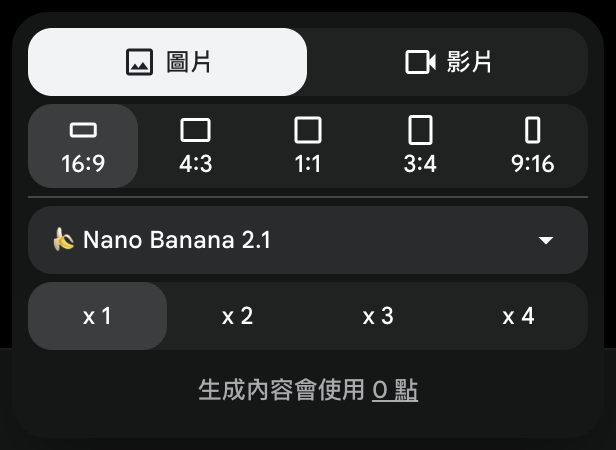
在提示框加入圖片;使用已有素材時,選中圖片後按「新增至提示詞」。先確認縮圖已出現,再貼上指令。
最後再核對圖片模型與張數,按「開始生成」。一次先改一件事,較容易看出結果是否符合期待。
開啟要修改的圖片,在「要修改哪些地方?」的提示框,寫出具體區域和保留條件。例如:「只把下方地面再調亮一點,雲朵、光環與圖示保持不變。」


完成後先放大檢查。如果只差一點,就接續描述小修改;需要重來時,可從圖片的歷史版本找回先前結果與提示詞。確認後再使用下載功能保存。
COPY & TRY / 換成你的用途
先把方括號換成自己的內容,再貼到已加入圖片的提示框。
不是同一個模型。Flow 官方清單把 2.1、2 Lite 與 Pro 分開列出。教學範例選的是 2.1;生成前請核對實際模型名稱。
仍有可能出現細節變化。請寫清楚保留條件,再放大比對原圖;重要商標或大量文字也可以留到排版工具中處理。
選用那張結果繼續編輯,保留它作為參考,再提出一項具體修改,例如「背景再亮一點,主角保持不變」。需要回頭比較時,可查看圖片的歷史版本。
本次實測使用本站雲朵素材與 Nano Banana 2.1;設定截圖只保留操作區域。介面、可用功能及消耗可能隨版本、帳號與方案變動。
從一張自己的圖片開始,先寫出「想改的地方」和「一定要保留的地方」。