先看原始資料
查看啟用成功畫面、方案確認信或原領取入口的紀錄,保留日期旁的原始標籤。付款日、啟用日、續訂日與優惠結束日不一定相同。
YOUR BENEFITS. CLEARLY CONFIRMED.
確認登入帳戶、保存方案畫面,再核對會員權益。
遇到「由 Jio 管理」或查不到日期,也有下一步。
如果畫面顯示生效日、優惠結束日、續訂日或到期日,請連同欄位名稱一起保存。沒有看到日期,也先保留成功畫面,再找我們確認。
01 / ACTIVATE & SAVE
開啟收到的專屬使用連結,確認目前登入的是你想使用這份方案的個人 Google 帳戶,再繼續操作。
先閱讀方案內容與條款,再完成頁面要求的啟用步驟。若內容與收到的方案不同,或出現額外付款要求,先保留畫面並聯絡我們確認。
保存啟用成功畫面,以及畫面提供的方案名稱、容量、供應方與日期。不同通路顯示的資訊可能不同;有顯示期間時,先保存最可靠。
到 Google One 查看目前的方案與總儲存空間,再到 Gemini 確認會員與功能。保留 Google 寄來的方案確認信;若有退款,也保留退款通知。
原圖先自行保存。對外分享截圖時請遮蔽個資與交易編號,避免公開未使用的啟用網址、密碼或完整信用卡資訊。
02 / INVITE YOUR FAMILY
先登入你已啟用方案的 Google 帳戶。邀請由家庭群組管理員發出;若你是現有群組的一般成員,請管理員協助邀請家人,沿用原群組即可。
點上方「開啟 Google 家庭群組」,直接進入 Google 官方管理入口;也可以開啟 Google One App,進入「設定」裡的家庭群組設定。
還沒有家庭群組時,依畫面選擇「開始進行/建立家庭群組」;Google One App 可先點「開始共用會員方案」。已有群組則選「傳送邀請」、「邀請家庭成員」或「邀請新成員」。
填入對方準備使用的個人 Google 帳戶電子郵件地址,核對拼字與帳號。家人之後要用這個被邀請的帳號接受邀請。
確認地址後點選「傳送」,Google 會寄出邀請郵件。提醒家人查看 Gmail 收件匣;沒看到時,也可以檢查垃圾郵件。
家人開啟邀請信,點選「接受邀請」,登入被邀請的 Google 帳號,依信中與網頁指示確認加入。回到家庭群組頁,確認已出現在成員名單。
電腦:Google One →「設定」→ 開啟「與家庭成員共用 Google One」。
Android:Google One App →「選單」→「設定」→「管理家庭群組設定」→ 開啟「與家庭成員共用 Google One」,再確認共用。
iPhone/iPad:Google One App →「選單」→「設定」→「家庭群組設定」→「開始分享」,依畫面確認。
持有 Google One 方案的帳戶開啟共享後,可在家庭設定核對方案與分享狀態。家人再使用自己的帳號登入 Google One/Gemini 查看可用權益。查看朋友提供的家庭分享成功畫面 ↗
家庭群組含管理員最多 6 人;受邀者須使用個人 Google 帳戶,並符合與管理員同國家/地區等資格。每個帳戶只能屬於一個家庭群組,更換群組另有 12 個月限制。若原本有家庭共享訂閱,先確認現有安排,再調整群組。
官方操作說明核對日期:2026/10/07。選單名稱會因裝置與版本略有不同,請依實際畫面操作。
SAVE THIS SCREEN BEFORE YOU LEAVE
看到方案結束日時,先把「方案名稱+日期」一起截圖,再繼續啟用。下方為實際畫面節錄,紅框就是需要保存的位置。
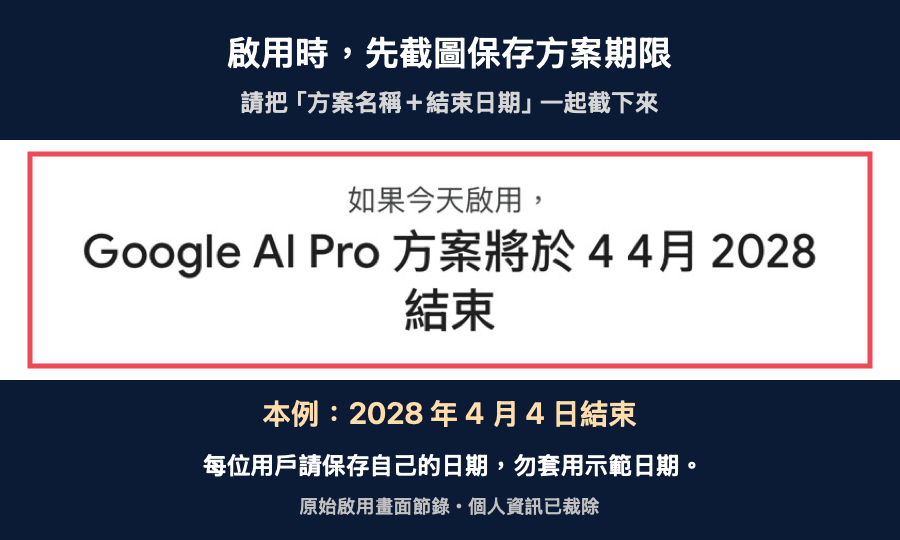
請在啟用流程中看到日期時立即截圖,完成後再保存成功畫面。之後若只顯示由 Jio 管理,請用原始紀錄或聯絡我們協助核對。
03 / IF THE DATE IS NOT SHOWN
這是在說明管理通路,並沒有提供確切到期日。
請核對原始啟用紀錄,或找原供應方確認。
可能出現類似提示你透過「Jio」購買了 Google One 方案。
如要管理方案,請洽詢 Jio。
第三方方案的期限、變更與持續有效條件,依實際領用的活動和供應方紀錄確認。Jio 公開活動另有持續保有合格方案等要求,請在申辦時一併確認這批合作的適用條件。
Google 第三方方案說明 ↗Jio 官方活動條件 ↗04 / LET AI HELP YOU ORGANIZE
若你的 Gemini 提供 Spark 或已授權連結的資料功能,可以協助閱讀你提供的截圖或確認信。AI 不能保證查到第三方管理的到期日;找不到原始資料時,應回答「無法確認」。
05 / CHECK THE ORIGINAL PAYMENT CHANNEL
Google 說明,已付費會員轉成由第三方管理的類似或升級方案時,會按目前帳單週期剩餘天數部分退款。請以你收到的退款通知與實際入帳紀錄核對。
原訂閱可能繼續有效。請到 Apple 的訂閱管理查看原方案與後續收費;退款由 Apple 依其政策處理,不能因新權益已啟用就當作原收費已停止。
請依原供應商的規則確認取消與退款。Google 管理頁或 AI 若沒有原始紀錄,不能替供應方確認確切期限與款項。
WE'LL HELP YOU CHECK.
提供訂單編號與問題畫面即可。
Mike 收到後會協助核對,最慢 24 小時回覆。